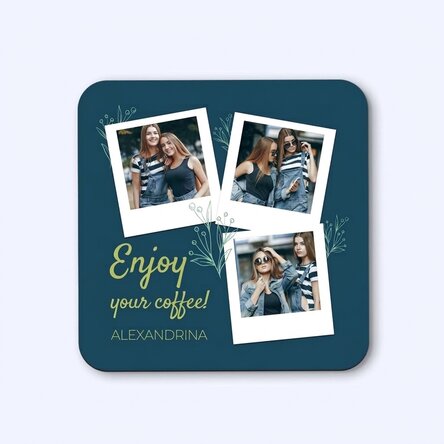
Ya has hecho la compra, ya tienes el regalo, todo está listo, menos... la tarjeta de felicitación. ¿Te gustaría que fuera algo realmente especial? La tarjeta de felicitación personalizada de StarGift tiene ese toque de originalidad y te ofrece la oportunidad de hacer que esa persona se sienta aún más especial, ya que puedes personalizarla con las fotos más bonitas que tengáis desde que os conocéis.
Esta tradición de enviar tarjetas de felicitación en distintos aniversarios se ha incorporado recientemente a nuestra cultura, pero ahora parece que ya nadie prescinde de ellas, ya sea por un cumpleaños, un onomástico o las fiestas. Así, independientemente del regalo que elijas para esa persona, una tarjeta de felicitación siempre será una ocasión más para sonreír después de haber hecho feliz a esa persona con ese regalo especial con el que has decidido celebrar el evento.
Pero… quieres que sea algo totalmente especial. La tarjeta de felicitación personalizada de StarGift tiene ese toque de originalidad y te ofrece la oportunidad de hacer que esa persona se sienta aún más especial, ya que puedes personalizarla con las fotos más bonitas que tengáis desde que os conocéis.
Seguro que esa persona no se lo espera y se quedará totalmente sorprendida. Es más, puedes asegurarte de que no será una tarjeta olvidada en algún cajón, sino que ocupará un lugar destacado en la mesita de noche o en el escritorio.
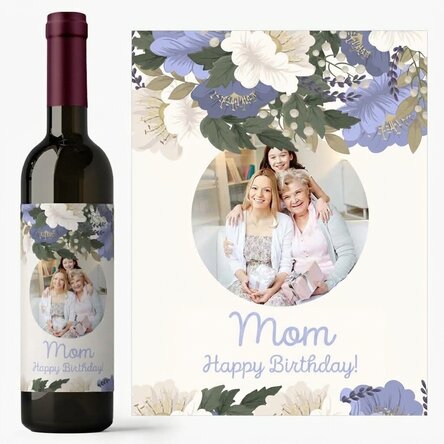
¿Qué puedo personalizar? La tarjeta de felicitación se puede personalizar con una foto.
¿Cómo puedo personalizarla? Paso 1: Pulsa el botón «Personalizar». Paso 2: Haz clic en una foto de ejemplo y, a continuación, pulsa el botón verde de la parte inferior «Subir fotos» (Las imágenes se guardarán para su uso posterior) . Paso 3: Selecciona las fotos desde tu ordenador, teléfono o tableta. La subida comenzará de inmediato. Paso 4: Elige una sección del producto en la que quieras utilizar la imagen. Paso 5: Elige la foto que quieras que aparezca en la sección seleccionada. Paso 6: Si es necesario, puedes editar la foto modificando su posición, el zoom o la rotación. Paso 7: Cuando estés satisfecho con el resultado, pulsa el botón «Confirmar». Paso 8: Una vez que hayas terminado de personalizarlo, pulsa el botón «Finalizar», elige el formato del producto y añádelo a la cesta.











 Bulgaria




 Rumanía